- 查看 1,166 次, 回复 0 次
-
上传表格转化成高级编辑里的表格1年前 (2025/05/21 15:10)

- Ronnie
- 注册:10年前
高级编辑快速导入表格教程
我们在高级编辑里使用表格组件时,需要一个一个地填写内容。但在实际使用过程中,往往很多表格已经在电脑中做好了。那么如何将本地表格快速导入到高级编辑里,再重新编辑呢?以下是详细步骤:
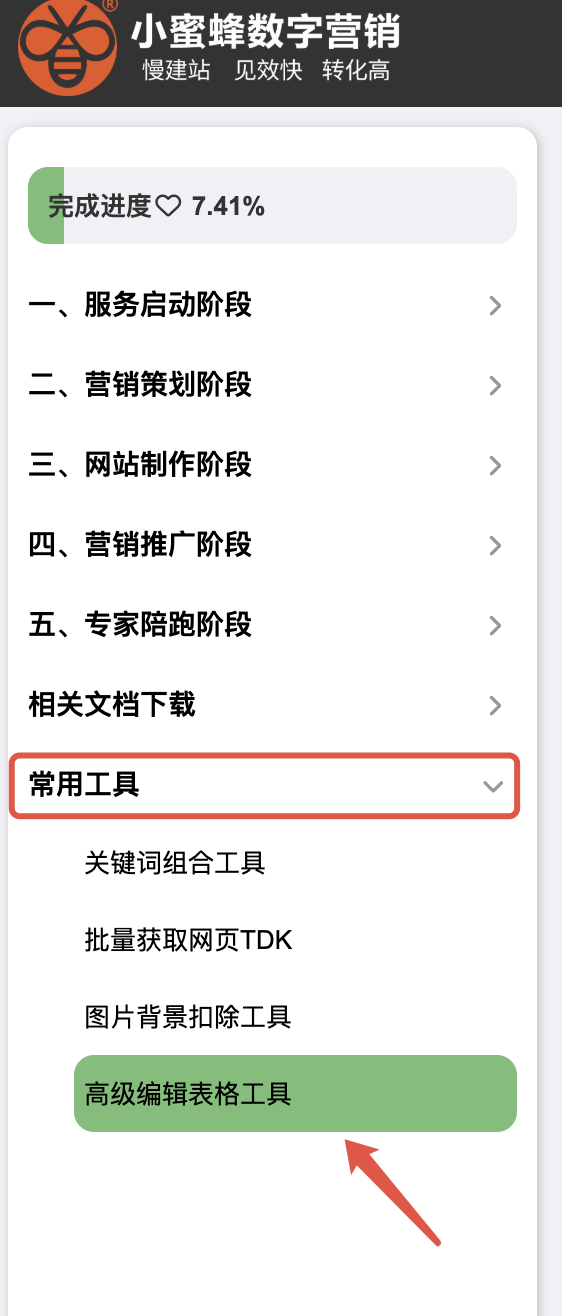
1 进入高级编辑表格工具
进入 服务进度 → 实用工具 → 高级编辑表格工具,如图:
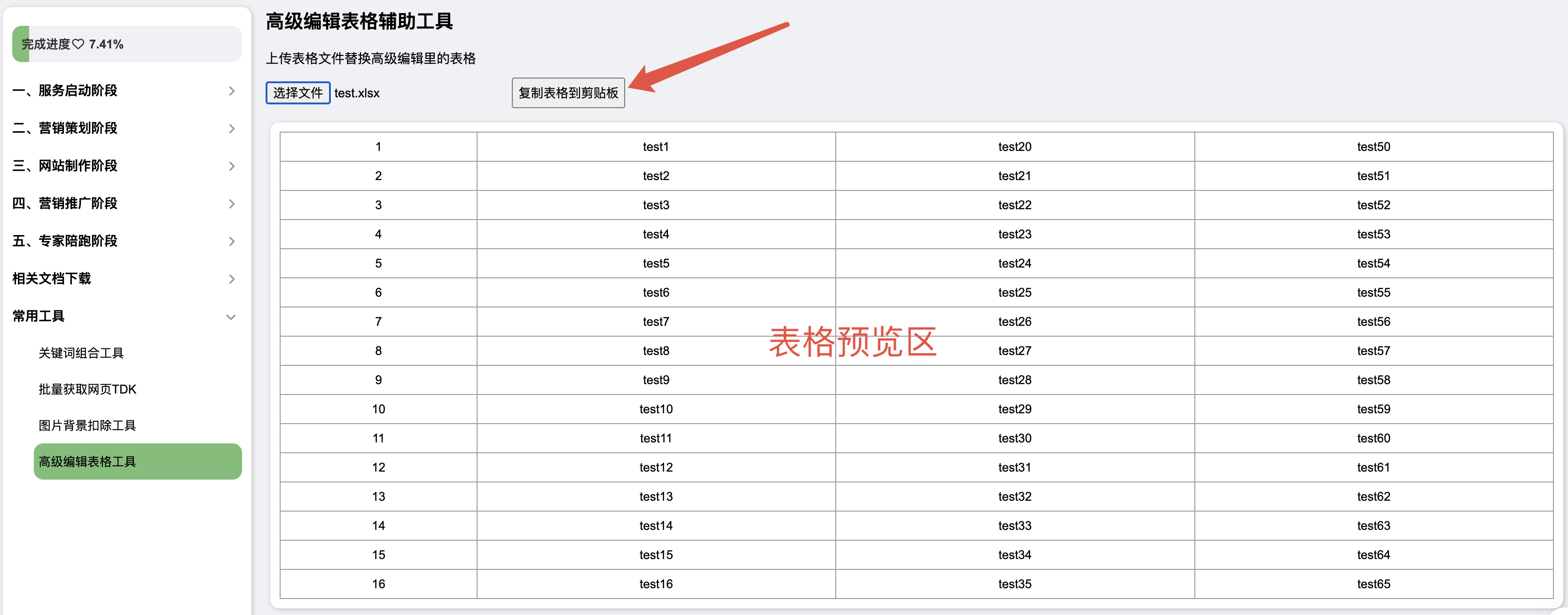
2 选择本地表格文件
点击 “选择文件”,选择本地已经编辑好的表格文件,如图:

3 预览并复制表格
接下来可以看到表格的预览,点击 “复制表格到剪贴板”,如图:
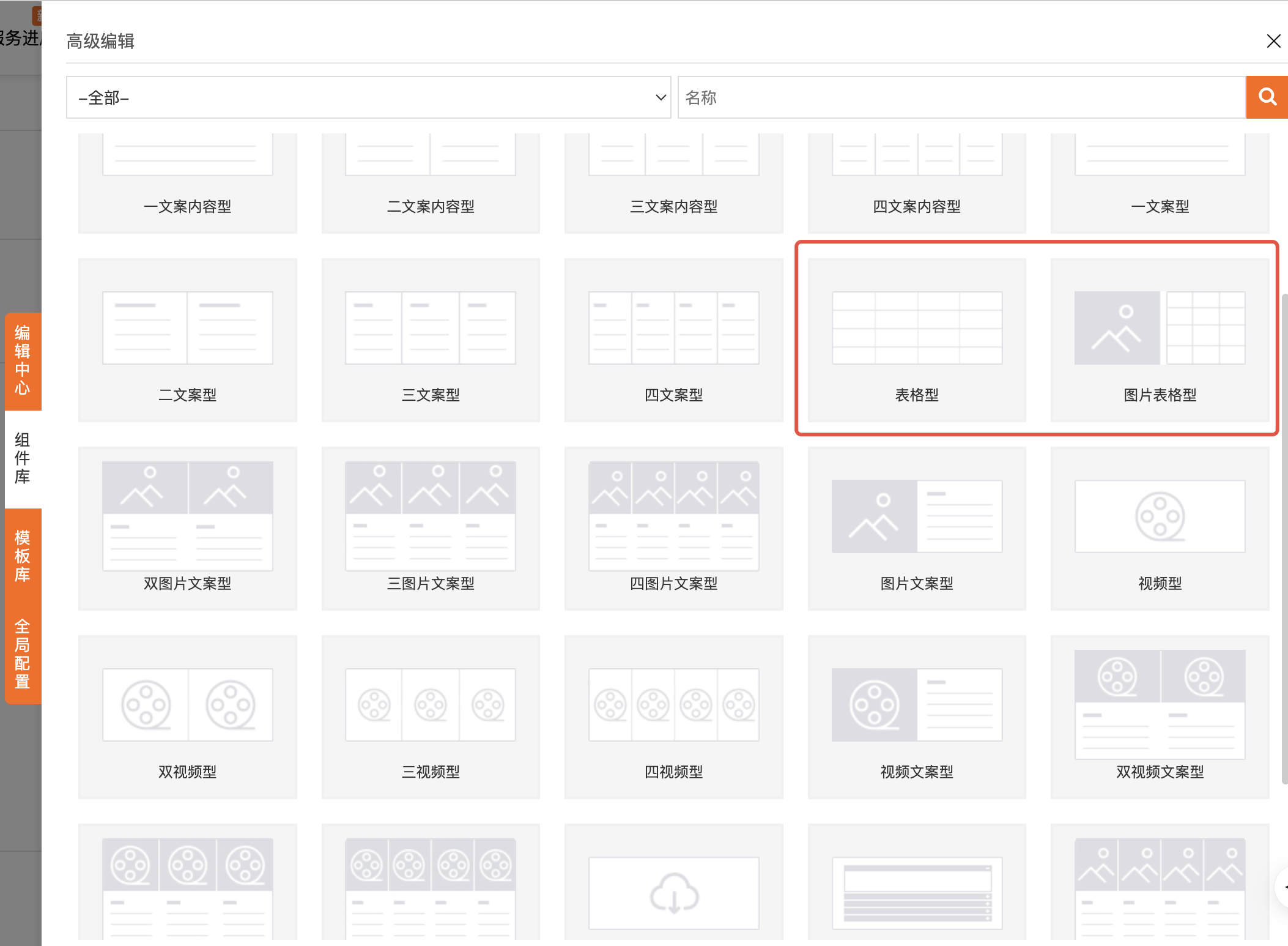
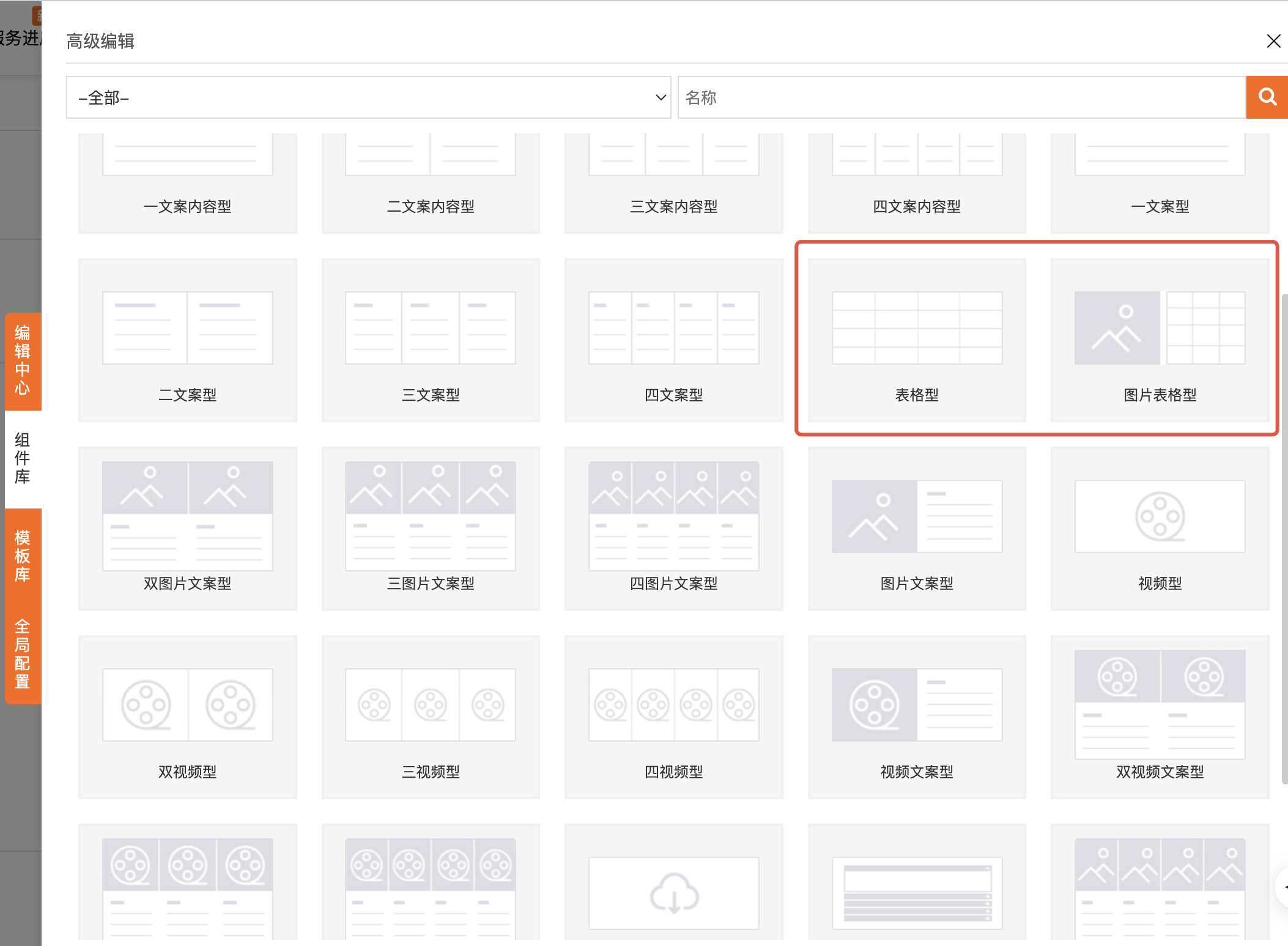
4 插入表格组件
进入高级编辑,在高级编辑区插入想要的表格组件,如图:
5 右键检查元素
在插入的表格组件的任意区域点击鼠标右键,选择 “检查”,如图:
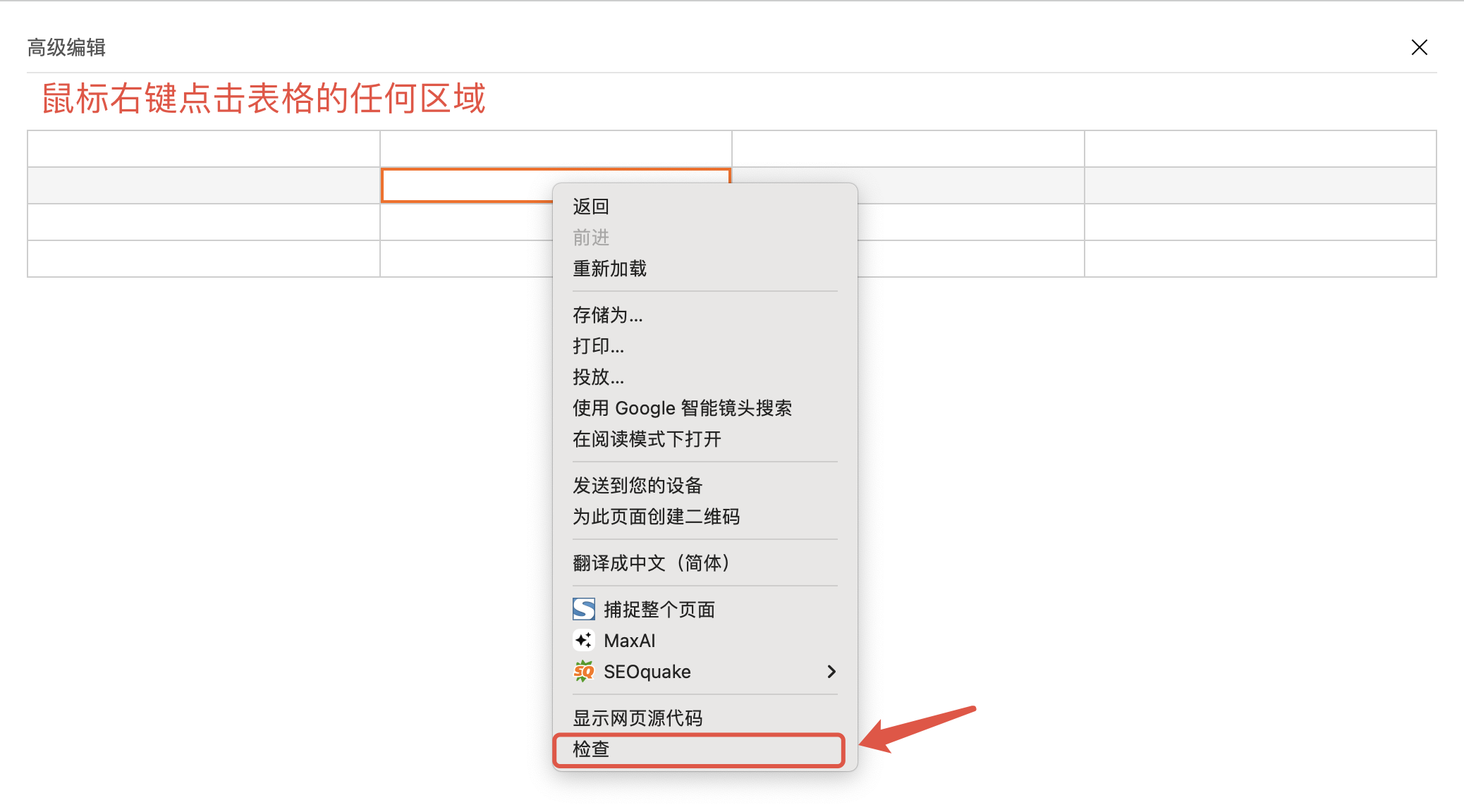
6 以 HTML 格式修改
在控制台中找到对应的
<table>元素,点击鼠标右键,选择 “以 HTML 格式修改”,如图: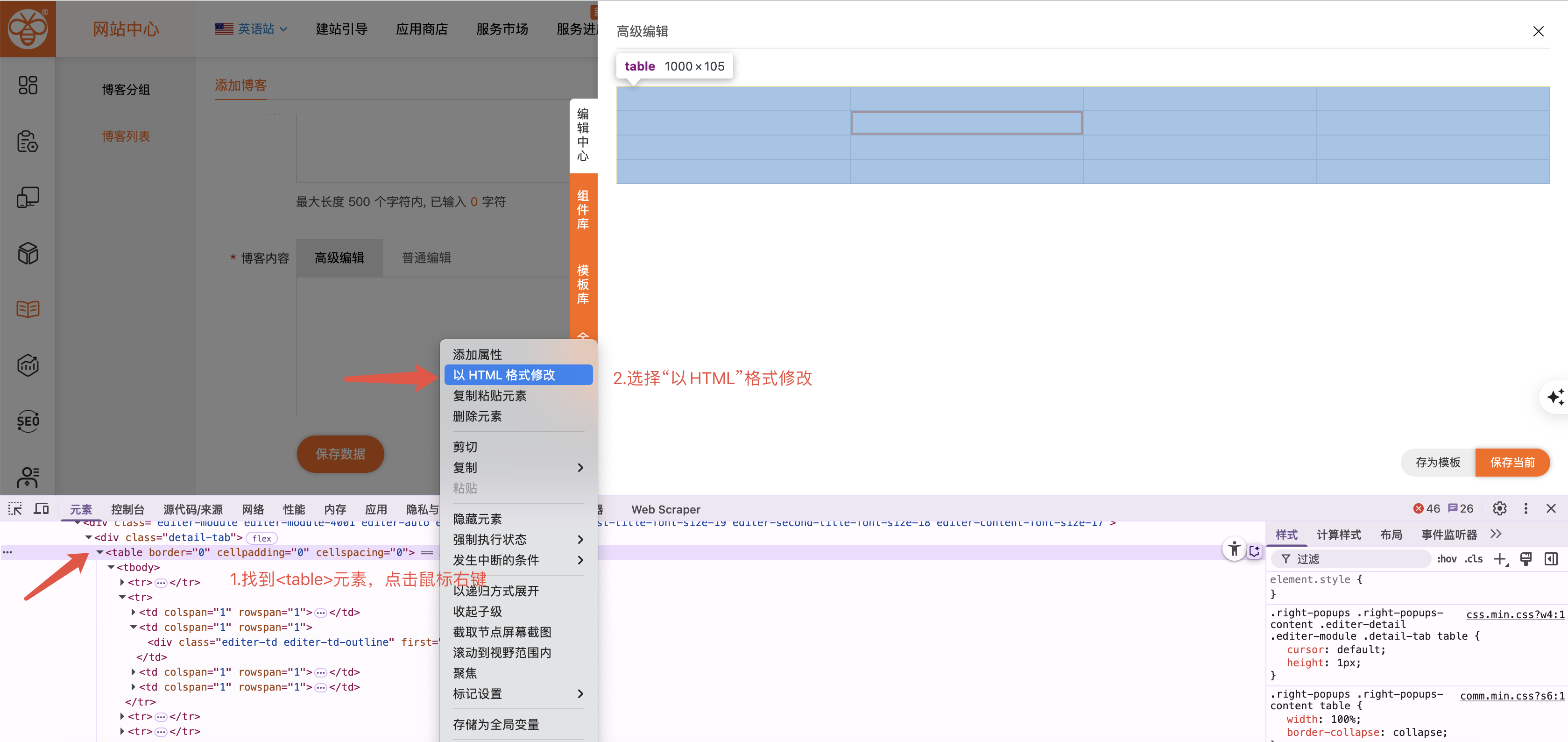
7 粘贴并完成导入
按 Ctrl + A 选中
<table>的所有内容,然后按 Ctrl + V,将剪贴板中的内容替换掉原有内容。点击控制台左边的空白处完成插入,如图: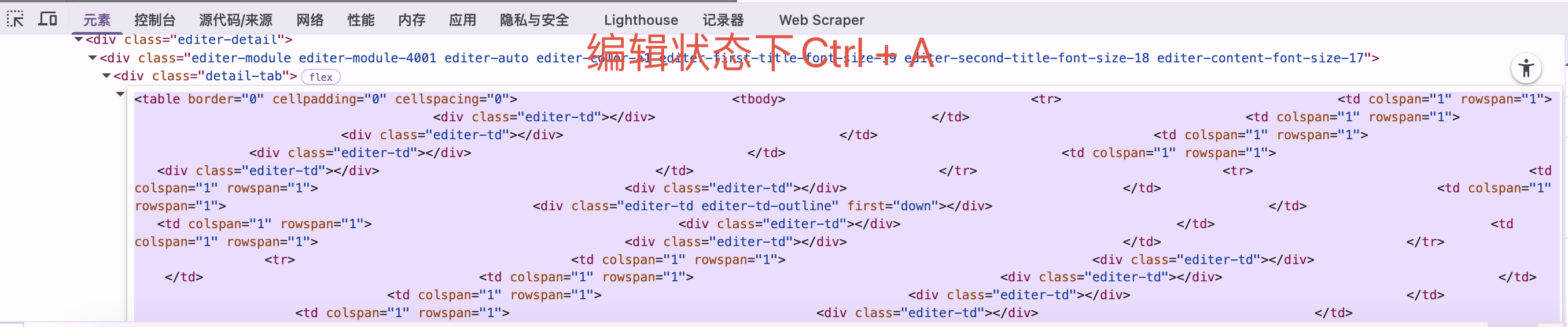
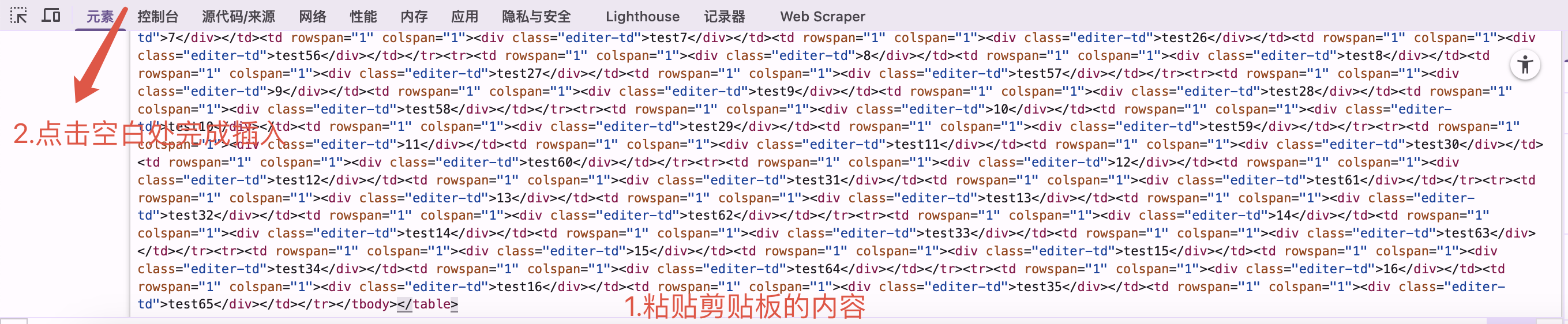
这样,我们就完成了将本地表格导入到高级编辑区的操作。导入后可以继续在高级编辑中对表格进行修改和调整。
1
转到